Senin, 14 Januari 2019


Sistem Koordinat 2D


Post by : Alfani heru setiawan dan anton santoso

Pemahaman tentang koordinat dalam autocad sangatlah penting. Karena koordinat merupakan titik atau acuan dasar dalam menggambar suatu obyek.
Dalam Autocad, Ada 2 jenis koordinat, yaitu koordinat kartesius dan koordinat polar. Dan dari 2 jenis koordinat tsb, masing-masing dibagi lagi dalam 2 metode koordinat, yaitu Absolut dan Relatif. Perbedaan antara Absolut dan Relatif terletak pada acuan dalam membuat titik (koordinat).
Absolut (mutlak) jika kita mengacu pada sumbu asal koordinat (X,Y) dg nilai asal (0,0).
Relatif jika kita mengacu pada titik koordinat terakhir yang kita buat, dengan penulisan di awali karakter @ kemudian nilai koordinat X,Y

Koordinat Kartesius
Koordinat standard dalam autocad di tuliskan dengan dua angka yang di pisahkan tanda koma, dua angka tsb merupakan nilai dari jarak posisi titik terhadap sumbu X,Y. Pada gambar di atas di jelaskan angka 56.75 disebut sebagai X koordinat, karena nilai di ukur sepanjang sumbu X. Sedang angka 76.60 di sebut sebagai Y koordinat karena nilai di ukur sepanjang sumbu Y. Dalam sistem koordinat sumbu X dan Y menyilang di titik 0.0. Ini merupakan titik asal sebagai titik acuan (untuk sistem absolut). Nilai-nilai X koordinat akan negatif jika berada di sebelah kiri sumbu Y dan Y koordinat akan bernilai negatif jika berada di bawah sumbu X. Dalam ilustrasi gambar di samping, semua koordinat nilai, (baik X dan Y) yang negatif di bawah sebelah kiri merupakan kuadrant negatif. Sedangkan pada atas kanan merupakan kuadrant positif. Dalam pengoperasian autocad kebanyakan orang bekerja dalam kuadrant positif, hal ini di sebabkan karena kemudahan tanpa memikirkan nilai negatif.

Koordinat Polar
Koordinat Polar prinsipnya juga sama seperti koordinat kartesius yaitu bertujuan untuk menentukan posisi suatu titik. Namun pada polar koordinat penentuan titik tersebut di dasarkan pada suatu komponen jarak dan sudut. Jarak dan sudut pengukuran di buat relatif terhadap titik asal. Dalam ilustrasi gambar di samping, diperlihatkan metode penulisan koordinat polar. 66.2<60 dimana angka pertama merupakan jarak (dalam satuan unit) dan yang kedua adalah sudut. Dalam autocad, untuk nilai sudut positif akan berlawanan arah jarum jam (lihat warna hijau), dan untuk nilai sudut negatif akan searah jarum jam (warna merah).

Penulisan Koordinat Absolut dan Relatif
Kedua koordinat, kartesius maupun polar mempunyai dua jenis, absolut dan relatif. Koordinat absolut berhubungan atau mengacu pada titik asal sistem koordinat 0.0 pada sumbu X dan Y, sedang koordinat relatif mengacu pada titik terakhir yang kita buat. Untuk koordinat absolut dapat dilihat pada contoh di atas, sedang untuk menentukan koordinat relatif kita perlu menambahkan karakter @ sebagai simbul awalan. Sebagai contoh penulisan untuk koordinat kartesius relatif seperti ini @56.75,76.60 dan koordinat polar relatif seperti ini @56.75<30.>

Command: LINE
Specify first point: 30,40 (koordinat kartesius absolut)
Specify next point or [Undo]: @0,12 (koordinat kartesius relatif)
Specify next point or [Undo]: @12<0>
Specify next point or [Undo]: @0,-12 (koordinat kartesius relatif lainya)
Specify next point or [Close/Undo]: C (untuk menutup)


Coba lakukan langkah-langkah di atas, dan lihat persegi yang terbentuk dengan nilai-nilai koordinat tersebut. Selain langkah di atas, anda juga dapat menggunakan metode berikut untuk menggambar persegi yang sudah di ketahui ukuranya. Sebagai contoh akan di buat persegi dengan ukuran panjang 20 unit dan lebar 10 unit.

Command: Rectangle
Specify first corner point or [Chamfer/Elevation/Fillet/Thickness/Width]: klik di sembarang tempat
Specify other corner point or [Area/Dimensions/Rotation]: @20,10


Sebagai catatan bahwa koordinat relatif X menentukan ukuran panjang persegi, sedang koordinat relatif Y menentukan ukuran lebar persegi.

Status Bar
Status bar di bagian bawah jendela AutoCad selalu menunjukan koordinat titik kursor. Jadi anda bisa melihat nilai koordinat di seluruh area gambar dengan menggerakkan mouse dan melihat angka pada status bar.
Category:

CARA INSTALL AUTOCAD 2006

Cara Install Autocad 2006


10 Votes

  1. Pilih Stand-Alone Installation
  2. cad01
  3. Install
  4. cad02
  5. Next
  6. cad03
  7. Isikan Menurut Data Anda Masing-masing
  8. cad04
  9. Pilih Typical
  10. cad051
  11. Centang Kedua Kotak
  12. cad06
  13. Next
  14. cad07
  15. Next
  16. cad08
  17. Next
  18. cad09
  19. Proses Penginstallan sedang berlangsung
  20. cad10
  21. Finish, dan Restart Komputer
  22. cad11
  23. Pilih Activate the product
  24. cad12
  25. Copy Request Code yang telah disediakan
  26. cad14
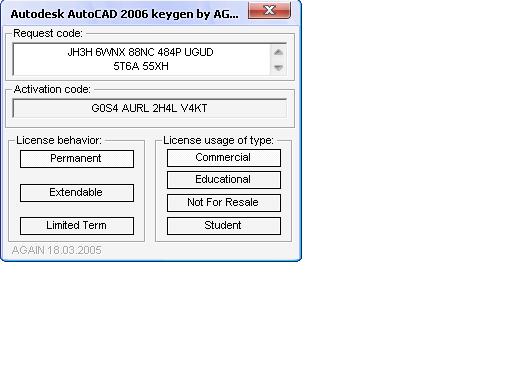
  27. Buka Keygen dari Folder Crack, Masukkan Request code dan Copykan Activation Code
  28. cad13
  29. Pilih Enter an activation code dan Pilih Next
  30. cad14
  31. Pilih Indonesia dan pastekan Activation Codenya dan pilih Next
  32. cad15
  33. Finish
  34. cad16
    Ditulis Oleh :ALFANI HERU S

SPESIFIKASI KOMPUTER untuk MENJALANKAN AUTOCAD

Spesifikasi Komputer untuk Menjalankan Autocad

alfani heru setiawan  Tuesday, Januari 15, 2019  

spesifikasi mimal autocad
Hai, tempo hari ada seorang kawan bertanya, untuk menjalankan Autocad perlu spek Komputer yang seperti apa?
Maka untuk menjawab pertanyaan diatas, saya membuat Postingan berikut ini tentang Spesifikasi komputer yang diperlukan untuk menjalankan Autocad.

System komputer untuk menjalankan Autocad

Ada banyak sekali versi Autocad yang beredar dipasaran, dari yang paling jadul hingga yang paling baru. fungsinya sama UNTUK MENGGAMBAR TEKNIK. perbedaannya hanyalah tampilan dan beberapa tool yang membantu memudahkan pekerjaan menggambar.

Jika kamu memutuskan untuk menginstall Autocad di komputer / laptop kamu, hal pertama yang kamu harus ketahui adalah spesifikasi hardware komputer/laptop itu sendiri. Ini akan memudahkan memilih Autocad versi berapa yang TEPAT atau bisa dijalankan oleh komputermu.

Tips memilih Versi Autocad untuk komputermu:
  • Autocad versi terbaru bukan berarti Terbaik. Autocad versi terbaru berarti program berat yang akan membebani kinerja komputermu.
  • Autocad versi lama bukan berarti jelek. Autocad versi lama berarti Program ringan yang bisa membantumu bekerja lebih cepat, dengan kualitas yang sama.

Jadi inilah spesifikasi lengkap komputer beserta versi Autocad yang disarankan untuk diinstall:

1. Autocad 2004

Spesifikasi komputer yang disarankan:
  • Intel Pentium III or later, with 800 MHz or faster processor, or compatible
  • Microsoft Windows XP (Professional, Home Edition, or Tablet PC Edition)
  • Windows 2000, or Windows NT 4.0 (SP6a or later)
  • 256 MB RAM
  • 300 MB free disk space for installation
  • 1024x768 VGA with true colour (minimum)
  • Microsoft Internet Explorer 6.0
  • Mouse, trackball, or compatible pointing device
  • CD-ROM drive

 2. Autocad 2005

Spesifikasi komputer yang disarankan:
  • Intel Pentium III or later with 800Mhz Processor
  • Microsoft Windows XP (Professional, Home Edition, or Tablet PC Edition), Windows 2000
  • 256 MB RAM (minimum)
  • 300 MB free disk space
  • 1024x768 VGA with true colour (minimum)
  • Mouse or other pointing device
  • CD-ROM drive
  • Microsoft Internet Explorer 6 SP1

3. Autocad 2006

Spesifikasi komputer yang disarankan: 
  •  Intel Pentium III or later with 800Mhz Processor
  • Microsoft Windows XP (Professional, Home Edition, or Tablet PC Edition), Windows 2000
  • 512 MB RAM (minimum)
  • 500 MB free disk space
  • 1024x768 VGA with true colour (minimum)
  • Mouse or other pointing device
  • CD-ROM drive
  • Microsoft Internet Explorer 6 SP1

4. Autocad 2007

 Spesifikasi komputer yang disarankan:
  •  Intel Pentium IV, or compatible
  • Microsoft Windows XP (Professional, Home Edition, or Tablet PC Edition), Windows 2000 Professional SP4
  • 512 MB RAM (minimum)
  • 750 MB free disk space
  • 1024x768 VGA with true colour (minimum)
  • Mouse or other pointing device
  • CD-ROM drive
  • Microsoft Internet Explorer 6 SP1

5. Autocad 2008

  Spesifikasi komputer yang disarankan:
  • Intel® Pentium® 4 processor, 2.2 GHz Recommended
  • Microsoft® Windows Vista™, Windows® XP Home and Professional (SP2), Windows® 2000 (SP4)
  • 512 MB RAM
  • 750 MB free disk space for installation
  • 1024x768 VGA with True Color
  • Microsoft® Internet Explorer® 6.0 (SP1 or higher)
  • Available on CD (Worldwide) and DVD (select countries and languages)

6. Autocad 2009

Spesifikasi komputer yang disarankan: 
  • Operating system: Windows Vista Enterprise, Windows Vista Business, Windows Vista Ultimate, Windows Vista Home Premium, Windows XP Professional, Service Pack 2, Windows XP Home, Service Pack 2
  • Browser: Internet Explorer 6.0 SP1 or later
  • CPU: Intel® Pentium® 4 processor or AMD® Athlon, 2.2 GHz or greater or Intel or AMD Dual Core processor, 1.6 GHz or greater
  • Memory: 1 GB (Windows XP SP2), 2 GB or greater (Windows Vista)
  • Display resolution: Graphics card 1280 x 1024 32-bit color video display adapter (True Color) 128 MB or greater, OpenGL®, or Direct3D® capable workstation class graphics card.
  • Hard Disk: 750 MB for installation

 7. Autocad 2010

Spesifikasi komputer yang disarankan:
  • Operating system: Windows 7 Ultimate, Professional, Home Premium;Windows Vista (SP1); Windows XP (SP2 or later)
  • Browser:Windows Internet Explorer7.0 or later
  • CPU: Windows Vista – Intel Pentium 4 or AMD Athlon Dual Core, 3.0 GHz or higher with SSE2 technology; Windows XP – Intel Pentium 4 or AMD Athlon Dual Core, 1.6 GHz or higher with SSE2 technology
  • Memory: Windows Vista – 2 GB RAM, Windows XP – 2 GB RAM
  • Display resolution: 1024 x 768 display with True Color
  • Hard Disk: 1 GB free disk space for installation
  • Pointing Device: MS-Mouse compliant

8. Autocad 2011

 Spesifikasi komputer yang disarankan:
  • Microsoft® Windows® 7 Enterprise, Ultimate, Professional, or Home Premium (compare Windows 7 versions); Microsoft® Windows Vista® Enterprise, Business, Ultimate, or Home Premium (SP1 or later) (compare Windows Vista versions); or Microsoft® Windows® XP Professional or Home edition (SP2 or later)
  • For Windows Vista or Windows 7: Intel® Pentium® 4 or AMD Athlon® dual-core processor, 3.0 GHz or higher with SSE2 technology; for Windows XP: Intel Pentium 4 or AMD Athlon dual-core processor, 1.6 GHz or higher with SSE2 technology
  • 2 GB RAM
  • 1.8 GB free disk space for installation
  • 1,280 x 1,024 true color video display adapter 128 MB or greater, Microsoft® Direct3D®-capable workstation-class graphics card
  • Microsoft® Internet Explorer® 7.0 or later 

9. Autocad 2012

Spesifikasi komputer yang disarankan:
  • Microsoft® Windows® 7 Enterprise, Ultimate, Professional, or Home Premium (compare Windows 7 versions); Microsoft® Windows Vista® Enterprise, Business, Ultimate, or Home Premium (SP2 or later) ( compare Windows Vista versions); or Microsoft® Windows® XP Professional or Home edition (SP3 or later)
  • For Windows Vista or Windows 7: Intel® Pentium® 4 or AMD Athlon® dual-core processor, 3.0 GHz or higher with SSE2 technology; for Windows XP: Intel Pentium 4 or AMD Athlon dual-core processor, 1.6 GHz or higher with SSE2 technology
  • 2 GB RAM
  • 2 GB free disk space for installation
  • 1,024 x 768 display resolution with true color
  • Microsoft® Internet Explorer® 7.0 or later

10. Autocad 2013

 Spesifikasi komputer yang disarankan:
  • Windows® 8 Standard, Enterprise, or Professional edition (requires installation of AutoCAD 2013 Service Pack 2); Microsoft® Windows® 7 Enterprise, Ultimate, Professional, or Home Premium (compare Windows 7 versions); or Microsoft® Windows® XP Professional or Home edition (SP3 or later)
  • For Windows 7: Intel® Pentium® 4 or AMD Athlon™ dual-core processor, 3.0 GHz or higher with SSE2 technology
  • For Windows XP: Pentium 4 or AMD Athlon dual-core processor, 1.6 GHz or higher with SSE2 technology
  • 2 GB RAM (4 GB recommended)
  • 6 GB free disk space for installation
  • 1,024 x 768 display resolution with true color (1,600 x 1,050 with true color recommended)
  • Microsoft® Internet Explorer® 7.0 or later web browser

11. Autocad 2014

  Spesifikasi komputer yang disarankan:
  • Windows® 8 and Windows® 8.1 Standard, Enterprise, or Professional edition, Windows® 7 Enterprise, Ultimate, Professional, or Home Premium edition (compare Windows versions), or Windows XP® Professional or Home edition (SP3 or later) operating system
  • For Windows® 8, Windows® 8.1, and Windows 7: Intel® Pentium® 4 or AMD Athlon™ dual-core processor, 3.0 GHz or higher with SSE2 technology
  • For Windows XP: Pentium 4 or Athlon dual-core processor, 1.6 GHz or higher with SSE2 technology
  • 2 GB RAM (4 GB recommended)
  • 6 GB free disk space for installation
  • 1,024 x 768 display resolution with true color (1,600 x 1,050 recommended)
  • Microsoft® Internet Explorer® 7 or later web browser

12. Autocad 2015

 Spesifikasi komputer yang disarankan:
  •  Windows® 8 and Windows® 8.1 Standard, Enterprise, or Professional edition, Windows® 7 Enterprise, Ultimate, Professional, or Home Premium edition (compare Windows versions), or Windows XP® Professional or Home edition (SP3 or later) operating system
  • For Windows® 8, Windows® 8.1, and Windows 7: Intel® Pentium® 4 or AMD Athlon™ dual-core processor, 3.0 GHz or higher with SSE2 technology
  • 2 GB RAM (8 GB recommended)
  • 6 GB free disk space for installation
  • 1,024 x 768 display resolution with true color (1,600 x 1,050 recommended) DirectX® 9 or DirectX 11 compliant card recommended but not required.
  • Microsoft® Internet Explorer® 7 or later web browser

 13. Autocad 2016

Spesifikasi komputer yang disarankan:

  •  Windows® 8 and Windows® 8.1 Standard, Enterprise, or Professional edition, Windows® 7 Enterprise, Ultimate, Professional,  operating system
  • Minimum Intel® Pentium® 4 or AMD Athlon™ 64 processor
  • 2 GB RAM (3 GB recommended) Autocad 2016 32 bit
  • 4 GB RAM (8 GB recommended) Autocad 2016 64 bit
  • 6 GB free disk space for installation
  • 1,024 x 768 display resolution with true color (1,600 x 1,050 recommended)
  • Microsoft® Internet Explorer® 7 or later web browser


Senin, 07 Januari 2019

GAMBAR TEKNIK MANUFAKTUR

Software-Software yang diGunakan untuk Pekerjaan Teknik Mesin

Pekerjaan utama yang membedakan profesi engineer dengan profesi lainnya adalah pekerjaan perancangan (design). Jaman dahulu pekerjaan perancangan seperti menyiapkan gambar-gambar teknik harus memakan waktu yang cukup lama. Gambar teknik biasanya diawali dengan pembuatan sketsa kemudian dianalisis dengan mempertimbangkan fungsi, kekuatan elemen, bahan yang digunakan, dimensi, dan lain-lain. Kemudian sketsa disempurnakan menjadi gambar rancangan. Oleh perancang sendiri atau dibantu juru gambar (drafter), gambar rancangan dibuat menjadi gambar kerja agar bersifat mudah dibaca oleh pengguna gambar. Proses pembuatan gambar kerja dilakukan secara manual menggunakan pensil yang selanjutnya digambar ulang dengan tinta agar permanen, tahan lama, dan mudah direproduksi. Jadi bisa anda bayangkan berapa lama waktu yang dibutuhkan untuk rangkaian pekerjaan tersebut, apalagi jika si drafter  menemui banyak kesalahan. Namun sekarang ini dengan tersedianya softwaresoftware untuk engineer, pekerjaan tersebut dapat diselesaikan dalam hitungan jam atau bahkan menit.

Oleh karena itu, engineer jaman sekarang tidak hanya dituntut kuat dalam berhitung dan menganalisis, tapi juga mengetahui dan menguasai softwaresoftware untuk pekerjaannya. Di bawah ini, saya membuat daftar softwaresoftware yang sering saya gunakan untuk pekerjaan engineer di sebuah manufaktur alat-alat dan mesin-mesin pertanian.

1. AutoCAD

AutoCAD
AutoCAD adalah sebuah aplikasi software CAD (computer aided design) dan drafting untuk menggambar model 2D dan 3D yang dikembangkan oleh Autodesk. AutoCAD sepertinya sudah menjadi software wajib bagi engineer di semua profesi engineer, seperti mechanicalarchitecturalcivilelectricalelectronic, dan aeronautical. Saya sendiri dari industrial engineering (teknik industri) sudah membutuhkan software ini ketika masih kuliah, yaitu untuk membuat gambar part produk untuk kelengkapan data tugas praktikum dan Tugas Akhir.

Saat ini, saya menggunakan AutoCAD untuk menyiapkan gambar-gambar yang berhubungan dengan detail perakitan dari berbagai macam jenis produk, termasuk jigfixture, dan tools lain yang dibutuhkan untuk mendukung proses produksinya. Ketika masih bekerja di manufaktur sepatu, saya juga sering membutuhkan AutoCAD untuk mengatur perubahan tata letak lini produksi dan  mesin-mesin akibat adanya pergantian model sepatu.
Versi AutoCAD yang pernah saya gunakan antara lain: AutoCAD R14 dan AutoCAD 2000 saat masih di sekolah kejuruan (STM), AutoCAD 2004 dan AutoCAD 2005 ketika masih kuliah, dan sekarang AutoCAD 2010 di kantor dan AutoCAD 2013 di rumah. Dari sekian banyak versi AutoCAD yang pernah saya coba, saya tidak merasakan ada perbedaan mendasar terkecuali pada tampilan dan fitur visualisasinya saja.
tampilan-autocad-2013
Tampilan AutoCAD 2013

2. SolidWorks


SolidWorks adalah software CAD 3D untuk mechanical designyang dikembangkan oleh SolidWorks Corporation yang sekarang sudah diakuisisi oleh Dassault Systèmes, S. A. Saya mempelajari software ini sekitar empat bulan yang lalu berdasarkan tutorial yang dibagikan Yadi Setiadi (baca: Solidworks Tutorial), kesimpulannya sangat mudah dan sekarang saya sudah bisa menggunakannya 🙂 meskipun masih pada tahap pemula.

SolidWorks biasanya saya gunakan untuk menggambar sebuah partyang sulit dikomunikasikan dengan customer jika digambarkan dalam bentuk 2D. Terkadang juga saya menjumpai beberapa part yang lebih mudah dan cepat digambarkan dalam model 3D (menggunakan SolidWorks), kemudian dari model 3D tersebut saya bisa secara instant menciptakan gambar proyeksi ortogonal 2D (dalam standar perusahaan saya menggunakan proyeksi kuadran III/ proyeksi Amerika).
tampilan-solidworks-2010
Tampilan SolidWorks 2010

3. Adobe Illustrator


Adobe Illustrator merupakan software grafis berbasis vektor yang dikembangkan oleh Adobe Systems. Software sejenis lain yang mungkin anda gunakan adalah CorelDRAW, Xara Designer Pro, dan Macromedia FreeHand. Versi yang saya gunakan saat ini adalah Adobe Illustrator Creative Suite 3 (Adobe Illustrator CS3). Saya menggunakan Adobe Illustrator untuk keperluan desain label (stiker), name plate mesin, boks kemasan produk, desain industri, dan buku petunjuk penggunaan (owner’s instruction manual & illustrated part lists).

tampilan-adobe-illustrator-cs3
Tampilan Adobe Illustrator CS3

4. Adobe Photoshop


Adobe Photoshop adalah software editor grafis buatan Adobe Systems yang khusus untuk pengeditan foto/gambar dan pembuatan efek. Biasanya software ini saya gunakan untuk memberikan efek pada sebuah foto produk/part dan menyeleksi objek produk agar terpisah dari background-nya untuk tujuan presentasi laporan maupun kemudahan tracing pada Adobe Illustrator. Menu dan toolsyang sering saya gunakan adalah:

  • Auto Tone, berfungsi memperbaiki tonal warna secara otomatis pada gambar atau foto.
  • Auto Contrast, berfungsi menajamkan kontras warna secara otomatis pada gambar atau foto.
  • Auto Color, berfungsi mengoreksi warna secara otomatis pada gambar atau foto.
  • Crop Tool , berfungsi memotong gambar atau foto secara permanen dengan area potong berbentuk kotak sehingga mengubah bentuk dimensi lebar dan tinggi foto.
  • Magnetic Lasso Tool, berfungsi menyeleksi objek produk pada foto, cara kerjanya tempelkan tool ini pada tepi objek yang akan dipotong kemudian gerakan mouse mengelilingi tepian objek sehingga terbentuk titik-titik penghubung seleksi. Seleksi itu kemudian dibalik (klik kanan dan klik Select Inverse) untuk menghapus background.
tampilan-adobe-photoshop-cs2
Tampilan Adobe Photoshop CS2

5. Microsoft Visio


Microsoft Visio adalah sebuah software yang menggunakan grafik vektor untuk membuat diagram-diagram dan skema-skema yang dibuat oleh  Visio Corporation kemudian diakusisisi oleh Microsoft Corporation pada tahun 2000. Visio paling sering saya gunakan ketika membuat operation process chart (OPC). Visio juga dapat digunakan untuk  tata letak pabrik, Gantt chart, value stream mapping (VSM), bahkan gambar part dan assembling produk.

tampilan-microsoft-visio-2010
Tampilan Microsoft Visio 2010

6. Microsoft Excel


Microsoft Excel adalah software yang dibuat oleh Microsoft Corporation untuk mengolah data secara otomatis meliputi perhitungan dasar, penggunaan fungsi-fungsi, pembuatan grafik, dan manajemen data. Hampir semua pekerja kantor saat ini menggunakan Microsoft Excel (atau alternatifnya seperti OpenOffice Calc). Saat bekerja di manufaktur sepatu saya banyak membuat kombinasi-kombinasi formula Excel untuk mendapatkan kesimpulan planning dari sekian banyak data angka yang di-entry, tapi saat ini Excel hanya saya gunakan untuk mengetik laporan-laporan trial, membuat intruksi  kerja (work instruction), dan pekerjaan-pekerjaan mengetik lainnya yang sebetulnya lebih tepat dikerjakan dengan aplikasi Microsoft Word :D.

tampilan-microsoft-excel-2010
Tampilan Microsoft Excel 2010
Demikian enam software yang sering saya gunakan untuk pekerjaan engineering. Untuk lebih lengkap tentang informasi softwaresoftwareengineering, khususnya untuk industrial engineering, silahkan lihat tulisan Nurrahman Arif yang berjudul Software untuk Kuliah Teknik Industri.